不到一顿火锅的钱,养一只 7×24 小时在线打工的 🦞
把我的配置经验整理了一下,希望能帮到想入坑的你 🚀
1. 云服务器
一开始,我在自己的 MacBook Air 上体验了 OpenClaw。但考虑到 7×24 小时运行的需求,最终还是决定租一台云服务器。
反复对比之后,我选择了 火山引擎·香港:
- 配置:2核4G
- 价格:约 ¥87/月
2G 内存虽然更便宜,但实测跑 agent-browser skill 时会爆内存,因此调大了一点内存。
香港服务器的优势:
- 默认自带翻墙,能直连 Github、Google、Clawhub
- 但由于是机房 IP,OpenAI、Anthropic、Gemini API 会被墙
- 这个问题不大,可以通过 WildCard 解决
我之前尝试过用国内服务器 + Clash 订阅代理,但在安装 OpenClaw 下载 git、node 时就遇到了 502 Bad Gateway,估计和云服务器的网络配置有些冲突。于是思来想去,为了省心就直接选香港服务器了——事实上效果确实让我省心很多。
相关链接:
2. Minimax Coding Plan
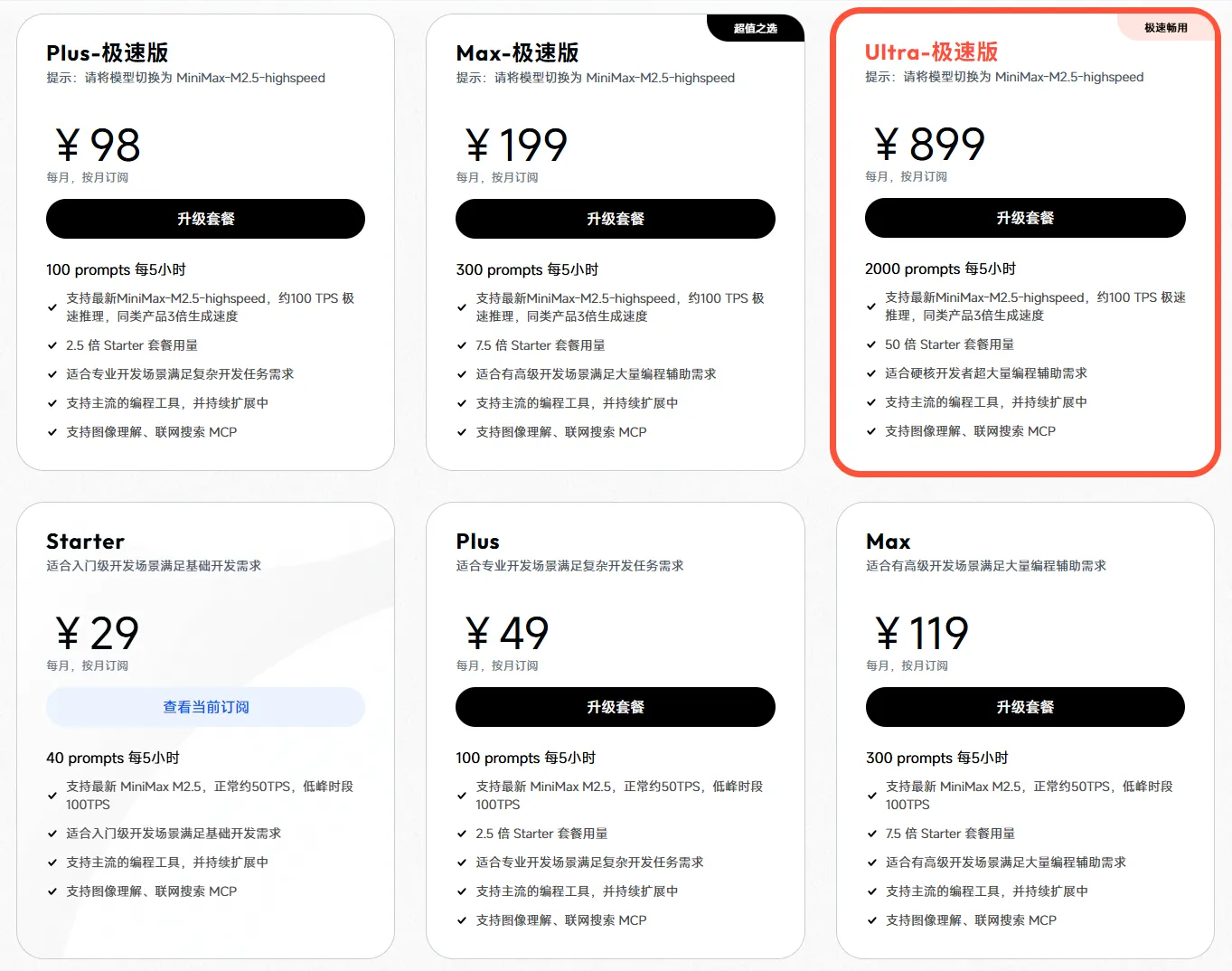
推荐先用最低版 ¥29/月 的套餐体验一下,后续按需提升。
相关链接:
3. 原生安装 OpenClaw
这里不太推荐使用云服务器厂商的应用模板,配置起来不爽。
直接使用官方原生安装方式就好,香港服务器配上 200Mbps 带宽,安装起来很快。
# Linux/MacOS
curl -fsSL https://openclaw.ai/install.sh | bash
按步骤配置即可。注意跳过 OpenClaw 内置的飞书配置!
3.1 配置 Brave Search
Brave Search 是给 🦞 用的 Web Search 工具,每个月都有免费额度,足够体验使用。
缺点:开通订阅时需要绑定美国信用卡。建议找闲鱼代绑,30 元以内解决。
获取 API 密钥
- 在 Brave Search API 创建账户
- 在控制面板中选择 “Data for Search” 套餐并生成 API 密钥
- 将密钥配置到 OpenClaw 中
配置示例:
{
  "tools": {
    "web": {
      "search": {
        "provider": "brave",
        "apiKey": "你的BRAVE_API_KEY",
        "maxResults": 5,
        "timeoutSeconds": 30
      }
    }
  }
}
参考: Brave Search 文档
4. 接入飞书
不要用 OpenClaw 内置的飞书 channel,用飞书官方插件,体验真的很赞。
在命令行终端中,执行以下安装指令。
npx -y @larksuite/openclaw-lark-tools install
验证是否安装成功:在飞书对话中发送 /feishu start。
若返回了版本号信息,则代表安装成功。
用 /feishu auth 一键完成授权,后续让 OpenClaw 使用云文档、多维表格都畅通无阻。
参考: 飞书官方插件文档
5. 接入企业微信(含个人微信互通)
5.1 安装 wecom 插件
openclaw plugins install @yanhaidao/wecom
openclaw plugins enable wecom
5.2 互动向导式配置(推荐)
在终端中执行:
openclaw channels add
然后按提示进行操作:
- 在 Select channel 选择:
WeCom (企业微信) - 企业微信 接入标识 选择:
default
5.3 两种不同的接入模式
方式一:智能机器人(简单快速)
适合快速体验,几分钟就能跑通。
登录 企业微信管理后台
进入 安全与管理 → 管理工具 → 智能机器人
创建机器人:
- 选择:手动创建 - API 模式创建
- 填写名称、简介,设置可见范围
- 连接方式选择:长连接
- 获取
Bot ID和Secret
回到 向导式配置 :
- 接入模式选择:Bot 模式
- 填入
Bot ID和Secret
完成配置后,重启 OpenClaw Gateway:
openclaw gateway restart
然后在企业微信里给机器人发消息,就能收到 AI 回复了。
方式二:自建应用(支持个人微信互通)
自建应用相比智能机器人,支持的功能更多:
| 功能 | 智能机器人 | 自建应用 |
|---|---|---|
| 接收/回复文本 | ✅ | ✅ |
| 接收语音 | ✅ | ✅ |
| 接收图片 | ✅ | ✅ |
| 回复图片 | ❌ | ✅ |
| 回复文件 | ❌ | ✅ |
| 主动发送消息 | ❌ | ✅ |
| 个人微信互通 | ❌ | ✅ |
第一步:创建自建应用
企业微信管理后台 → 应用管理 → 创建应用
设置应用 Logo、名称、可见范围
创建完成后,记录以下关键参数:
| 参数 | 获取位置 |
|---|---|
| Corp ID(企业 ID) | 我的企业 → 企业信息 → 页面底部 |
| Corp Secret(应用密钥) | 应用详情 → Secret → 查看 → 发送到企业微信 |
| Agent ID(应用 ID) | 应用详情页,与 Secret 同一位置 |
| Token | 应用详情 → 功能 → 接收消息 → 设置 API 接收 → 随机生成 |
| EncodingAESKey | 同上,随机生成 |
第二步:配置 OpenClaw
在刚才的 向导式配置 中:
- 接入模式选择:Agent 模式
- 依次填入上面 5 个参数
第三步:配置回调 URL(重点!)
注意:必须先在 OpenClaw 配置完 5 个参数后,再保存回调 URL,否则会失败!
在应用的「接收消息」设置中填写 API 回调 URL:
http://你的服务器IP:18789/plugins/wecom/agent/default
常见坑点排查:
- 需要放行服务器的
18789公网入站端口 - 可能需要编辑
~/.openclaw/openclaw.json中的gateway.bind为lan - 其他问题建议直接丢给 AI 处理
第四步:配置可信 IP
在应用详情页底部找到「企业可信 IP」,填入你的服务器公网 IP。
第五步:重启 OpenClaw Gateway
openclaw gateway restart
第六步:开通个人微信互通(杀手级功能!)
这是很多人最期待的功能——让个人微信也能用上 AI 助手!
- 在企业微信管理后台 → 我的企业 → 微信插件
- 扫描二维码,将企业应用添加到个人微信
- 完成后,你在个人微信中就能看到该应用,直接发消息给它即可
注意: 通过微信插件访问的应用只支持一对一私聊,不支持拉入微信群。因为它本质上是企业微信的应用,而非微信好友。
参考:
6. 接入 QQ
- 安装 OpenClaw 开源社区 QQBot 插件
openclaw plugins install @tencent-connect/openclaw-qqbot@latest
前往 QQ-BOT 龙虾专用入口 ,扫码登录,创建机器人
配置绑定 QQ 机器人
openclaw channels add --channel qqbot --token "YourAPPID:YourAppSecret"
- 重启 OpenClaw 服务
openclaw gateway restart
7. 设置 tools.profile 为 full / coding 模式
因为我这是独立隔离的服务器,所以直接省心用 full 模式玩了,谨慎点也可以使用 coding 模式。
编辑 ~/.openclaw/openclaw.json,将 tools.profile 设置为 full / coding即可。
参考: Tools 文档
和 🦞 对话吧!
现在就可以开始养龙虾啦!
后续可以自己凭兴趣下载些 Skill 玩玩: ClawHub
个人推荐:
- aliyun-asr:接入阿里云 ASR API 实现语音识别,然后就可以用语音和你的 🦞 对话了。能听懂你说的话(但还不能说话)。个人感觉阿里云 ASR 比 Whisper 好用——本地运行 Whisper 挺吃配置,效果也不如 API
- weather-zh:中文天气查询工具,使用中国天气网获取实时天气(无需 API 密钥,不依赖大模型),输出格式也非常不错,会提供各种生活指数,如紫外线、穿衣建议、运动指数、洗车指数等
- agent-browser:贼好玩,让 Agent 像打工人一样刷网页干活。之前用 2 核 2G 内存的时候,让它给我的 GitHub 项目点个赞,结果把内存炸了 🤭
写在最后
OpenClaw 确实是一个让人眼前一亮的项目。
也许它就是下一个时代的 Android 呢?
玩得开心 🎉